
本文为您提供在Mac电脑上下载和安装爱思助手客户端的完整步骤解析,涵盖官方下载、安装及基础使用指南,并解答常见问题。无论您是首次接触还是需要重新安装,按照本指南即可轻松完成。
爱思助手Mac版详细下载步骤
对于使用苹果电脑的用户,通过官方渠道安全获取爱思助手安装文件是第一步。以下是具体操作方法。
访问官方网站获取下载链接
建议始终通过爱思助手官方网站下载软件,以确保安全并获得最新版本。打开您的Mac浏览器,在地址栏输入爱思助手的官方网址。在网站首页,寻找针对macOS系统的下载按钮或链接,通常会有明确标识。
完成软件下载与文件验证
点击下载链接后,安装文件(通常为.dmg格式)将保存到您的“下载”文件夹中。下载完成后,建议核对文件大小与官网公布的信息是否一致,这可以初步判断文件在下载过程中是否完整无损。
爱思助手Mac版安装与使用指南
成功下载安装文件后,接下来的安装流程与Windows系统有所不同,请按照以下步骤操作。
在Mac上安装应用的步骤
找到下载好的.dmg文件并双击打开。在弹出的窗口中,将爱思助手的应用图标拖拽到“应用程序”文件夹的快捷方式中。等待复制过程完成,这表示安装已结束。您可以在“启动台”或“应用程序”文件夹中找到爱思助手的图标。
首次打开时,macOS可能会提示“无法验证开发者”。此时,您需要进入“系统设置”>“隐私与安全性”,在下方找到并允许打开爱思助手。
连接设备与基础功能使用
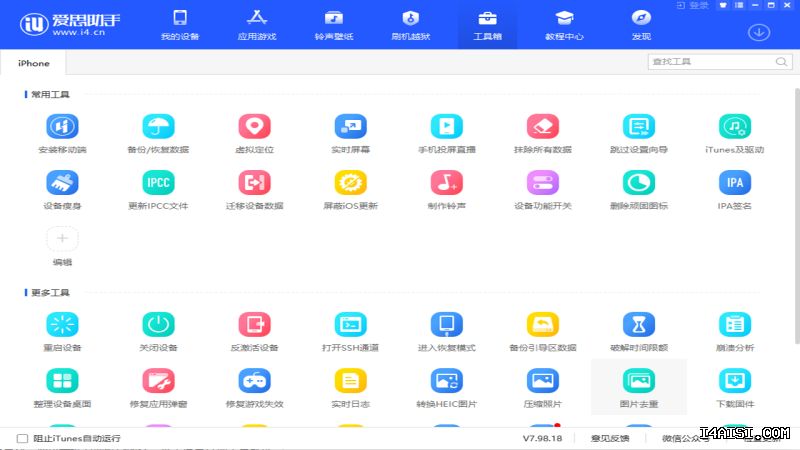
使用原装数据线将您的iOS设备连接到Mac。首次连接需要在设备上点击“信任此电脑”。启动爱思助手,软件通常会自动识别已连接的设备。连接成功后,您便可以体验以下核心功能:
– 设备信息概览:查看电池、存储等详细状态。
– 数据备份与恢复:轻松管理个人数据。
– 应用游戏下载:无需Apple ID即可获取海量应用。
– 文件管理:在电脑与设备间传输照片、视频等文件。
Mac平台iOS设备管理工具对比
除了爱思助手,Mac用户还有其他一些管理iOS设备的软件选择。了解它们的特点有助于您做出最佳决策。
爱思助手的主要优势与特点
爱思助手以其全面的免费功能和用户友好的界面著称。它提供了一站式的设备管理、数据迁移、系统修复(如白苹果修复)和丰富的越狱相关资源。对于需要深度管理设备、经常下载应用或处理系统问题的用户来说,它是一个功能强大的选择。
其他常见管理软件简介
iTunes是苹果官方的设备管理软件,负责系统更新、官方备份和媒体同步,但功能相对基础且界面较为复杂。iMazing则是一款功能强大的第三方收费软件,专注于专业级的数据备份、传输与管理,安全性高,适合对数据管理有更高要求的用户。
总而言之,若您需要一款功能全面且免费的综合性管理工具,爱思助手无疑是Mac用户的优秀选择。希望本指南能帮助您顺利完成下载与安装,尽情享受它带来的便捷管理体验。
FAQ相关问答
如何在Mac电脑上下载爱思助手?
您需要通过浏览器访问爱思助手的官方网站,在网站上找到并点击针对macOS系统的下载按钮或链接,即可获取.dmg格式的安装文件。建议始终从官网下载以确保安全并获得最新版本。
在Mac上安装爱思助手时提示“无法验证开发者”怎么办?
这是macOS系统的安全提示。您需要进入“系统设置” > “隐私与安全性”,在界面下方找到关于爱思助手的拦截提示,并点击“允许”按钮,即可正常打开软件。
爱思助手Mac版与其他管理软件(如iTunes)相比有什么优势?
爱思助手是一款功能全面且免费的综合性工具,提供设备信息查看、数据备份恢复、应用下载和文件管理等一站式服务,界面用户友好。相比之下,苹果官方的iTunes功能相对基础且界面复杂,而iMazing等专业软件则需要付费。